
你的電腦C盤又飄紅了嗎?別擔心,今天就來教你徹底清理C盤垃圾,輕松給你的C盤瘦身,讓紅胖子分分鐘變成藍瘦子 。

一、給C盤減負
首先,我們先給C盤3個緩存文件夾清理一下 。它們分別是LogFiles、Temp、Prefetch 。
1. 刪除日志文件夾LogFiles:
打開C盤點擊【Windows】-【system32】-【LogFiles】-刪除日志文件夾內的文件;

2.刪除臨時文件夾Temp:
【怎樣操作能快速清理電腦c盤空間 如何深度清理c盤空間】打開C盤點擊【Windows】-【Temp】-刪除臨時文件夾內的所有文件;
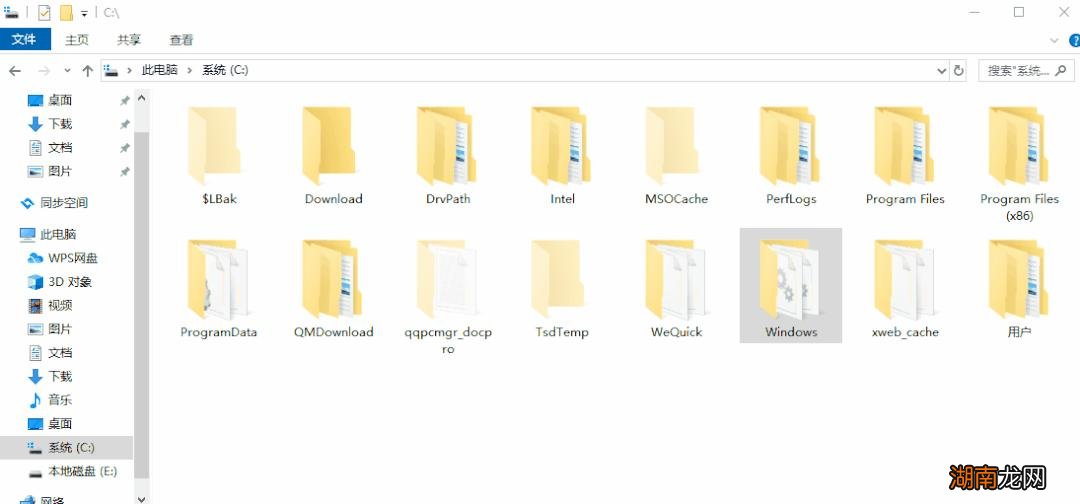
3.刪除預讀取文件夾Prefetch:
打開C盤點擊【Windows】-【Prefetch】-刪除【.pf】為后綴的文件即可 。

溫馨提示:僅刪除文件夾內的文件即可,千萬不要把整個文件夾給刪了哦 。
二、C盤大掃除
刪除了C盤沒有用的文件后 , 再給C盤來個“大掃除”,進行磁盤清理一下 。
1.打開【此電腦】,鼠標右擊C盤,選擇【屬性】-【磁盤清理】 。

2.然后它就會自動掃描C盤不需要的文件,包括系統垃圾、臨時文件、緩存文件等,一并清理干凈 。

三、防患于未然
經過上面2個操作步驟之后,大部分C盤就會從紅胖子變身藍瘦子了,再教大家幾個防患于未然的小絕招 。
1.把常用軟件的文件管理,改成非C盤,如:微信、QQ、釘釘、企業微信、瀏覽器等 。

2.更改新內容的保存位置:按下快捷鍵【Win I】打開Windows設置,點擊【系統】-【存儲】-【更多儲存設置】,將所有默認保存C盤的 , 全部改為其他盤,并點擊【應用】 。

3.壓縮不常用的文件:使用【迅捷在線壓縮】,將不常用的文件進行壓縮處理 。它可以對圖片、視頻、PDF、Word和PPT進行壓縮 。壓縮后的文件能縮小一半多,既能省空間,又能保證文件質量 。

如果你的電腦C盤空間不足,就試試上面的方法吧,徹底清理C盤垃圾,清理后瞬間釋放10GB 。以上就是本期的全部內容了,覺得有用順手點個贊吧!
猜你喜歡
- 蘋果電池健康70%要換嗎 蘋果電池百分之70還能用嗎
- 小區門口超市一年能賺多少錢 小區超市一年掙20萬利潤
- NFC代表什么功能與作用 手機上的nfc是什么意思
- 祠堂旁邊房子多少米內不能住人 祠堂旁邊建房子風水有什么講究
- 車輛過戶本人去不了能辦手續嗎 汽車過戶需要本人去嗎
- 汽車關閉自動啟停功能的四種方法 自動啟停怎么永久關閉
- 這是2025年人工智能的價值嗎
- Nvidia解釋了人工智能的真正采用如何產生影響
- 怎樣區分臺風風力有多少級 臺風的風力等級是多少
- iOS 13.2 beta 1更新向開發者介紹深度融合相機功能